
 By
By
Ein professioneller Hintergrund in Microsoft Teams kann viel ausmachen. Gerade im Homeoffice, unterwegs oder in spontanen Meetings ist der reale Hintergrund nicht immer ideal.
Deshalb haben wir in der unterstehenden Galerie eine Auswahl an kostenlosen Teams-Hintergründen zusammengestellt – von modernen Office-Motiven über Homeoffice-Situationen bis hin zu neutralen Hintergründen, die in fast jedem Meeting passen.
Weiter unten finden Sie außerdem eine kurze Anleitung, wie Sie Ihren Teams-Hintergrund ändern und eigene Bilder hinzufügen können.
So laden Sie ein Bild herunter: Klicken Sie mit der rechten Maustaste auf den gewünschten Hintergrund und speichern Sie die Datei auf Ihrem Gerät.


Noch professioneller: Hintergrund mit Firmenlogo
Noch einheitlicher und professioneller wird der Auftritt in Teams, wenn Unternehmen eigene Hintergründe mit Logo verwenden.
Gerade bei Kundenterminen, Webinaren oder Meetings mit vielen Teilnehmenden wirkt ein einheitlicher Hintergrund sehr hochwertig. Gleichzeitig ist sofort erkennbar, zu welchem Unternehmen die Mitarbeitenden gehören.
Das kann besonders sinnvoll sein für:
- Vertriebsgespräche
- Kundentermine
- Online-Schulungen
- Webinare
- Bewerbungsgespräche
- interne Meetings mit externen Gästen
Ein eigener Teams-Hintergrund sorgt nicht nur für ein ruhiges Bild, sondern stärkt auch den Wiedererkennungswert der Marke.

Wir bei vectano nutzen dafür ebenfalls eigene Hintergründe mit unserem Logo. So entsteht ein einheitlicher, professioneller Eindruck – auch wenn alle von unterschiedlichen Orten aus am Meeting teilnehmen.
Sie möchten einen eigenen Teams-Hintergrund für Ihr Unternehmen gestalten lassen?
Sprechen Sie uns gerne an oder schreiben Sie uns eine E-Mail an kontakt@vectano.de. Wir unterstützen Sie bei der Gestaltung eines passenden Hintergrunds für Ihr Team.
So ändern Sie den Hintergrund in Microsoft Teams
Sie können Ihren Teams-Hintergrund direkt vor oder während eines Meetings ändern.
Wenn Sie den Hintergrund in Ruhe testen möchten, erstellen Sie einfach ein neues Teams-Meeting nur mit sich selbst. So können Sie alles ausprobieren, ohne dass andere Teilnehmende dabei zusehen.
Hintergrund vor dem Meeting ändern
- Öffnen Sie den Termin in Microsoft Teams und klicken Sie auf „Teilnehmen“.
- Bevor Sie dem Meeting beitreten, öffnen Sie die Videoeffekte bzw. Hintergrundeinstellungen.
- Wählen Sie einen vorhandenen Hintergrund aus oder klicken Sie auf „Neuen hinzufügen“.
- Laden Sie das gewünschte Bild von Ihrem Gerät hoch.
- Prüfen Sie die Vorschau und treten Sie dem Meeting bei.
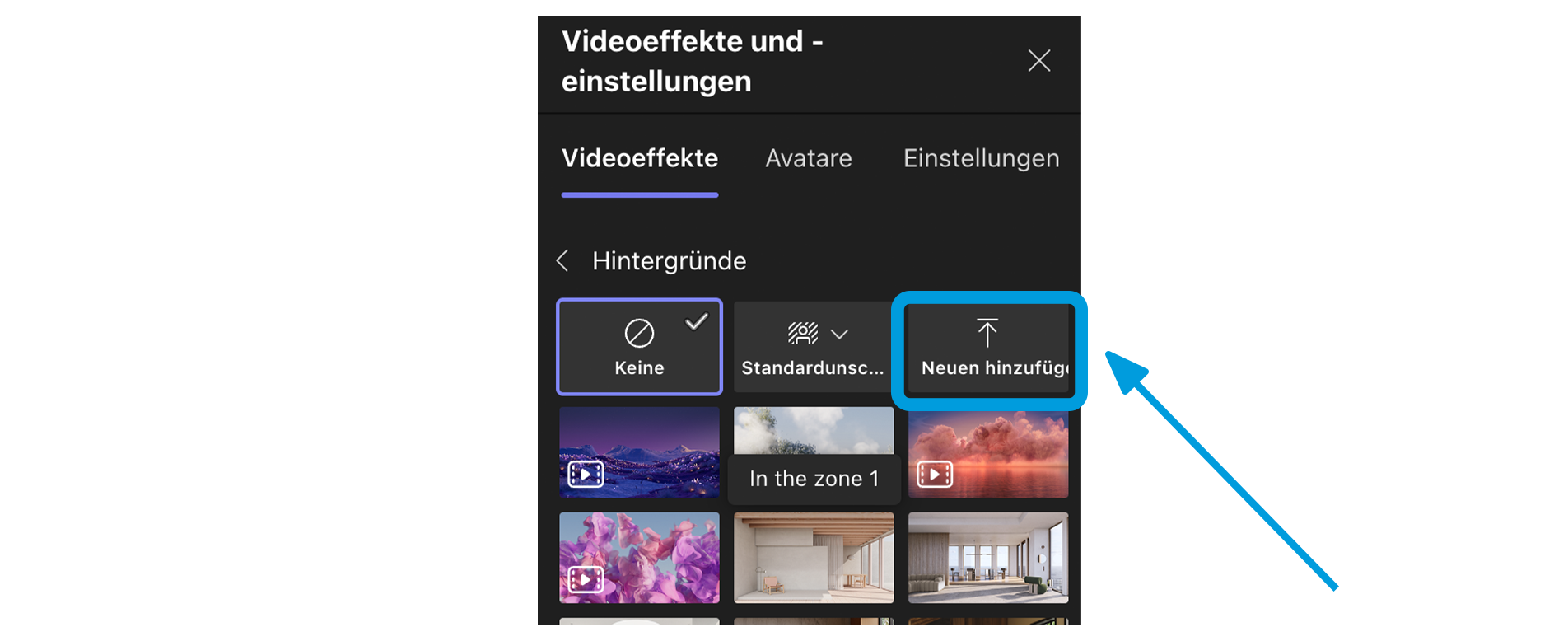
Hintergrund während des Meetings ändern
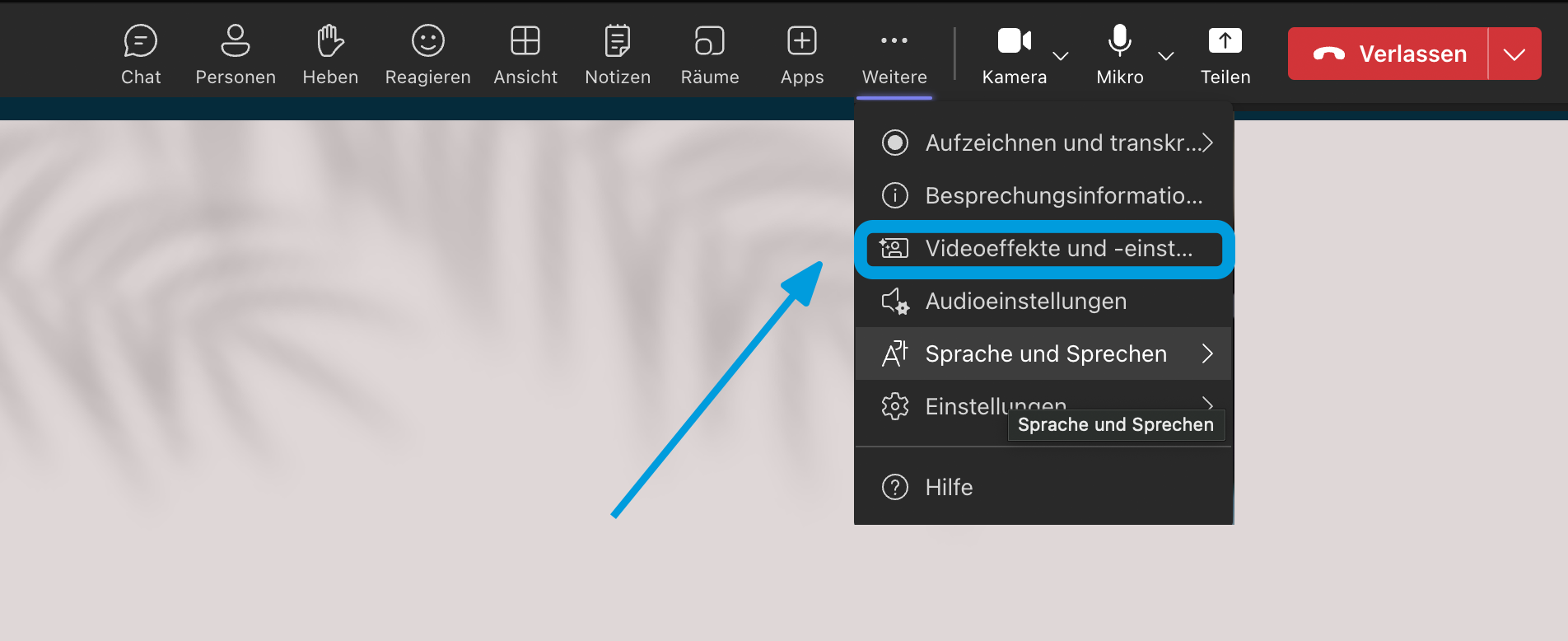
- Klicken Sie während des Meetings oben in der Menüleiste auf die drei Punkte „Weitere“.
- Wählen Sie „Videoeffekte und -einstellungen“.
- Öffnen Sie den Bereich „Hintergründe“.
- Wählen Sie einen vorhandenen Hintergrund oder laden Sie über „Neuen hinzufügen“ ein eigenes Bild hoch.
- Übernehmen Sie die Auswahl.
Unser Fazit
Ein passender Teams-Hintergrund ist eine kleine Einstellung mit großer Wirkung. Er sorgt für mehr Ruhe im Bild, schützt die Privatsphäre und kann den Auftritt in Online-Meetings deutlich professioneller machen.
Mit einem eigenen Firmenhintergrund inklusive Logo entsteht zusätzlich ein einheitlicher Markenauftritt – besonders bei Kundenterminen, Schulungen oder größeren Online-Meetings.
Tipp
Wir teilen regelmäßig spannende Tipps zu KI, Microsoft 365 und IT-Sicherheit, die man direkt umsetzen kann, in unserem Newsletter. Dieser flattert dann einmal wöchentlich in Ihr Postfach, ohne Werbung und Spam, versprochen.
Melden Sie sich hier an, um nichts zu verpassen.