
 By
By
Microsoft Teams entwickelt sich ständig weiter. Aus Chat, Anrufen und Meetings wird immer mehr ein zentraler Arbeitsplatz – vor allem durch Copilot und neue KI-Funktionen.
Viele praktische Funktionen werden im Alltag aber gar nicht genutzt. Dabei sparen sie Zeit, reduzieren Sucherei und machen Meetings deutlich effizienter.
Hier sind acht Teams-Funktionen, die Sie 2026 kennen sollten – inklusive Mini-Tutorials.
1. Meeting-Zusammenfassung als kurzes Video anschauen
Keine Zeit, eine einstündige Meeting-Aufzeichnung anzusehen? Seit kurzem kann Teams neben Text- und Audio, auch Videozusammenfassungen bereitstellen. Die wichtigsten Momente werden kompakt zusammengefasst – inklusive Bildschirmfreigaben, Präsentationen und visuellen Inhalten, die während des Meetings geteilt wurden.
So geht’s:
Öffnen Sie nach dem Meeting den entsprechenden Termin oder Meeting-Chat in Teams.
Wechseln Sie in den Bereich „Recap“ bzw. „Zusammenfassung“.
Wenn die Funktion in Ihrer Umgebung verfügbar ist, finden Sie dort neben Aufzeichnung, Transkript und Notizen auch die Video-Zusammenfassung.
2. Copilot-Recaps mit eigenem Prompt verfeinern
Copilot kann Meetings nicht nur allgemein zusammenfassen. Sie können gezielt vorgeben, wie die Zusammenfassung aussehen soll.
Statt nur „Fasse das Meeting zusammen“ zu schreiben, können Sie Copilot eine klare Struktur geben.
So geht’s:
Öffnen Sie nach dem Meeting den Meeting-Chat.
Klicken Sie auf Copilot.
Geben Sie zum Beispiel diesen Prompt ein:
„Erstelle mir eine Zusammenfassung mit Entscheidungen, offenen Fragen, Risiken und konkreten Aufgaben inklusive Verantwortlichkeiten. Schreibe einen separaten Bereich mit Punkten, die konkret mich betreffen und sortiere sie nach Prioritäten.“
So wird aus der Meeting-Zusammenfassung direkt eine verwertbare Arbeitsgrundlage.
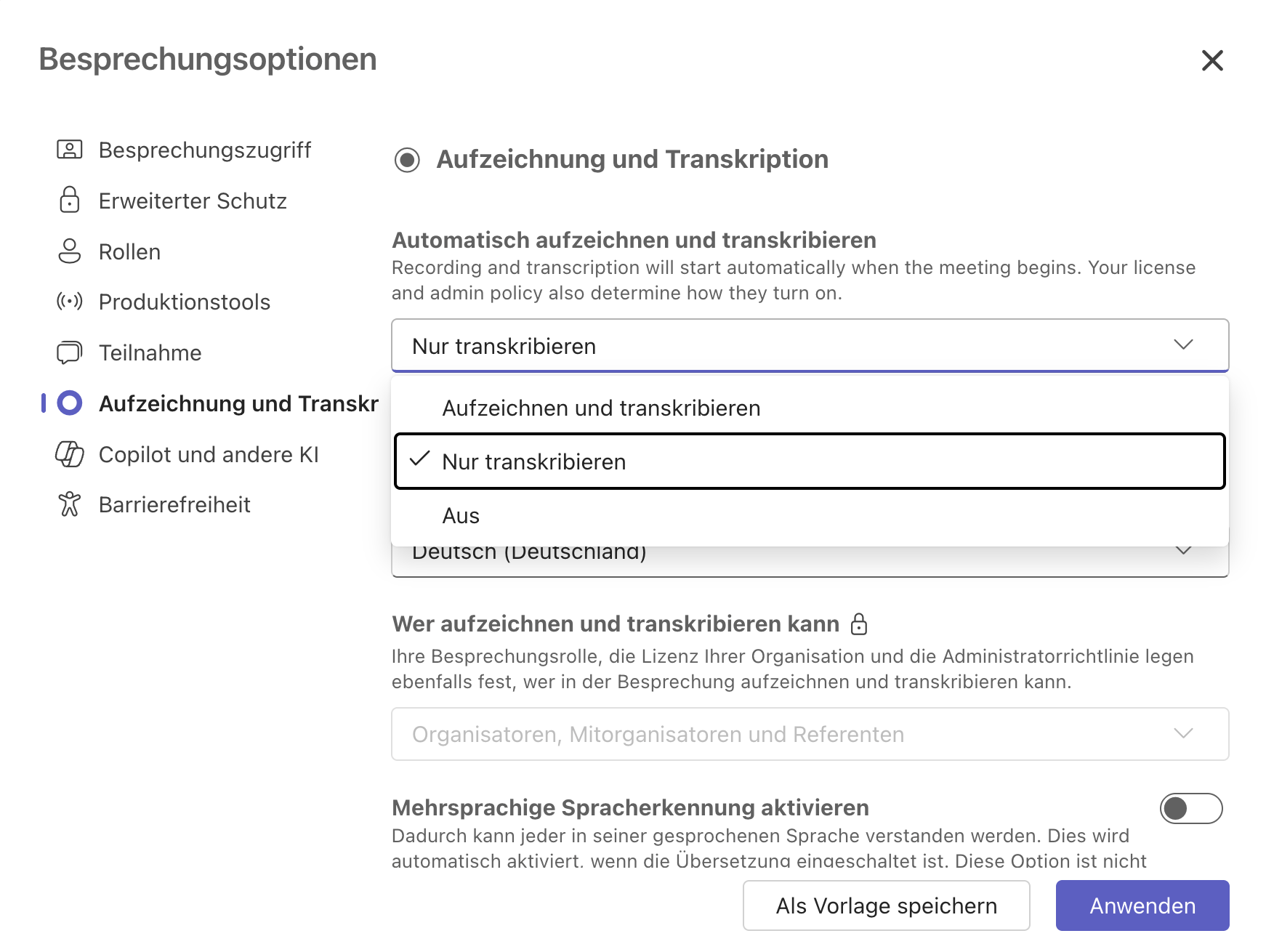
3. Nur transkribieren statt aufzeichnen
Bisher musste ein Meeting aufgezeichnet werden, wenn man später ein Transkript oder eine Copilot-Zusammenfassung mit dem Teams-Facilitator nutzen wollte.
Inzwischen geht es auch schlanker: Sie können ein Meeting transkribieren, ohne automatisch eine Videoaufzeichnung zu speichern. Das spart Speicherplatz und ist für viele Teilnehmende angenehmer, die nicht jedes mal auf Video festgehalten werden möchten.
So geht’s:
Gehen Sie in die Meeting-Optionen.
Wählen Sie „Aufzeichnen und transkribieren“.
Wählen Sie „Nur transkribieren“.
Nach dem Meeting finden Sie das Transkript im Meeting-Chat
Tipp: Copilot kann jetzt mit dem Transkript weiterarbeiten und daraus Zusammenfassungen, Aufgaben oder offene Punkte erstellen.
4. Funktion für Enter-Taste im Chat einstellen
Wer kennt es nicht? Man möchte nur in die nächste Zeile springen – und plötzlich ist die halbfertige Nachricht raus. In Teams können Sie seit kurzem einstellen, was beim Drücken der Enter-Taste passiert.
So geht’s:
Öffnen Sie Microsoft Teams.
Klicken Sie oben rechts auf die drei Punkte oder Ihr Profilbild.
Gehen Sie zu „Einstellungen“.
Öffnen Sie „Chats und Kanäle“.
Suchen Sie die Einstellung „Drücken Sie beim Schreiben einer Nachricht die Eingabetaste, um …“.
Wählen Sie „Neue Zeile beginnen“.
Ab jetzt erstellt Enter einen Zeilenumbruch. Nachrichten senden Sie dann über den Senden-Pfeil oder mit Strg + Enter.
5. Nachrichten speichern – die eigene kleine Teams-Bibliothek
Wichtige Links, Anleitungen, Absprachen oder Hinweise verschwinden schnell im Chatverlauf.
Mit der Speicherfunktion legen Sie sich in Teams eine kleine persönliche Bibliothek an.
So geht’s:
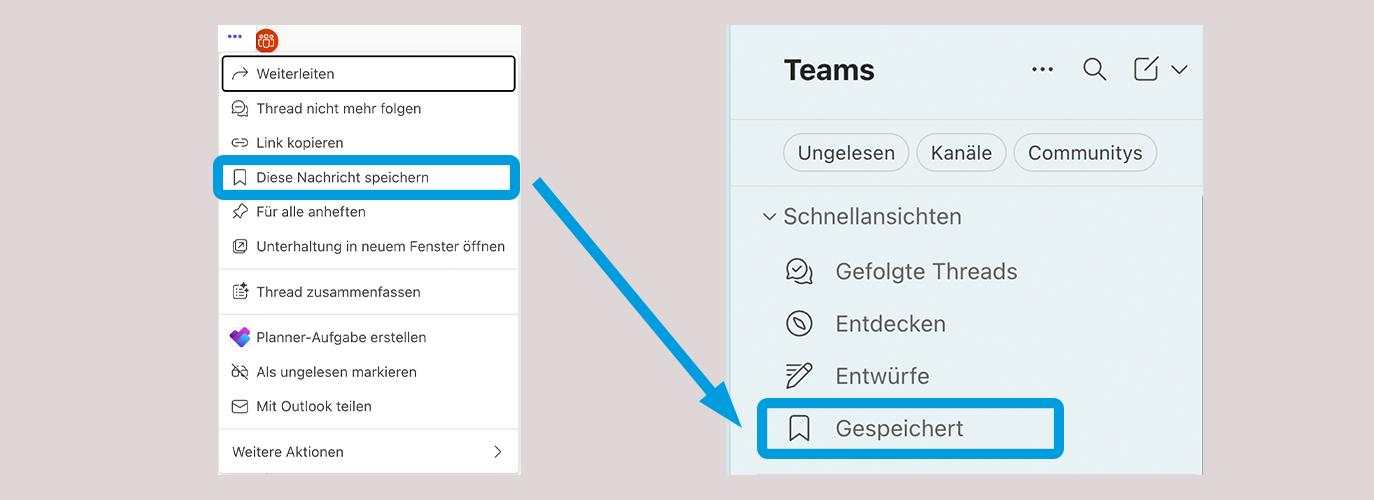
Fahren Sie mit der Maus über die gewünschte Nachricht.
Klicken Sie auf die drei Punkte.
Wählen Sie „Diese Nachricht speichern“.
Gespeicherte Nachrichten finden Sie anschließend im Bereich „Gespeichert“ wieder.
Tipp: Nutzen Sie das für wichtige Links, interne Anleitungen, Projektabsprachen oder Nachrichten, die Sie später garantiert wieder suchen würden.
6. Nachrichten in Teams weiterleiten
Eine Information aus einem Chat ist auch für ein anderes Team relevant? Dann muss sie nicht mehr umständlich kopiert und neu erklärt werden.
Teams-Nachrichten können direkt weitergeleitet werden.
So geht’s:
Fahren Sie mit der Maus über die Nachricht.
Klicken Sie auf die drei Punkte.
Wählen Sie „Weiterleiten“.
Geben Sie die Person, den Gruppenchat oder den Kanal ein.
Optional können Sie noch eine kurze Erklärung ergänzen.
Klicken Sie auf „Weiterleiten“.
Tipp: Das ist besonders praktisch für Kundeninfos, interne Abstimmungen oder kurze Updates, die an anderer Stelle weiterbearbeitet werden sollen.
7. Facilitator in Teams: KI-Notizen während des Meetings
Facilitator ist eine KI-Funktion in Teams, die Meetings aktiv unterstützt – und laufend um neue Möglichkeiten erweitert wird. Wer solche Updates nicht verpassen möchte, sollte sich für unseren Newsletter anmelden: einmal pro Woche, praxisnah und ohne Spam.
Die Funktion kann Notizen erstellen, Entscheidungen festhalten, offene Fragen sammeln und wichtige Punkte dokumentieren.
Das Ziel: Weniger mitschreiben, mehr zuhören.
So geht’s:
Öffnen Sie die Meetingoptionen Ihres Teams-Meetings.
Suchen Sie den Bereich für Copilot und KI-Funktionen.
Aktivieren Sie dort, sofern verfügbar, Copilot und Facilitator für das Meeting.
Während des Meetings kann Facilitator dann Notizen, Entscheidungen und offene Fragen erfassen.
Tipp: In diesem Blogbeitrag stellen wir unsere Lieblings-Funktionen vor. Ein Highlight: der Fortschrittsbalken in Teams – ein Zeitstrahl, der live im Meeting mitläuft.
8. Copilot im Teams-Chat gezielt fragen
Copilot kann nicht nur Meetings zusammenfassen, sondern auch im Chat helfen, Informationen schneller zu finden.
Statt lange durch Verläufe zu scrollen, können Sie gezielt nachfragen.
So geht’s:
Öffnen Sie den gewünschten Chat, Kanal oder Meeting-Chat.
Klicken Sie auf Copilot (nur verfügbar, wenn Sie eine Copilot-Lizenz gebucht haben).
Stellen Sie eine konkrete Frage, zum Beispiel:
„Fasse die wichtigsten Punkte aus diesem Chat zusammen.“
„Welche Aufgaben wurden mir zugewiesen?“
„Welche Entscheidungen wurden im Meeting getroffen?“
„Welche offenen Fragen gibt es noch?“
Tipp: Je konkreter die Frage, desto besser die Antwort. Statt „Was ist passiert?“ besser fragen: „Welche Entscheidungen, Aufgaben und nächsten Schritte wurden besprochen?“. Hier finden Sie Tipps für ideal formulierte Prompts, Beispiele und weitere kostenfreie Downloads für ein besseres Arbeiten mit Copilot.
Fazit
Viele Teams-Funktionen wirken auf den ersten Blick klein. Im Alltag machen sie aber einen großen Unterschied: weniger Suche, bessere Meeting-Nachbereitung, klarere Aufgaben und mehr Überblick.
Besonders mit Copilot wird Teams immer stärker zum echten Arbeitsassistenten. Informationen werden nicht nur geteilt, sondern zusammengefasst, sortiert und weiterverarbeitet.
Wer Teams und Copilot richtig nutzt, spart nicht nur Klicks – sondern echte Arbeitszeit.
Sie haben Fragen zu Copilot? Buchen Sie hier ein kostenfreies Erstgespräch.