 By
By
Meetings gehören zum Arbeitsalltag – aber sie kosten Zeit, Konzentration und oft auch Nerven: Wer protokolliert? Wurde die Agenda eingehalten? Welche Entscheidungen wurden eigentlich getroffen? Und wer erledigt jetzt was?
Genau hier kommt der Facilitator in Microsoft Teams ins Spiel – eine neue, KI-gestützte Funktion, die Besprechungen strukturiert, dokumentiert und moderiert. Kurz gesagt: Ein intelligenter Meeting-Assistent, der dafür sorgt, dass Ihre Besprechungen produktiv bleiben, nichts vergessen wird und alle Beteiligten den Überblick behalten.
Was ist der Facilitator in Microsoft Teams?
Der Facilitator ist eine KI-Funktion innerhalb von Teams, die Meetings vorbereitet, begleitet und im Anschluss automatisch dokumentiert. Er ist nicht nur ein Protokollant, sondern moderiert aktiv mit.
Er unterstützt Sie durch:
-
eine klare Struktur während des Meetings
-
automatische Agenda-Überwachung
-
Hinweise zu Zeitmanagement und offenen Punkten
-
Zusammenfassungen & To-Dos nach dem Termin
-
eine kompakte Nachbereitung für alle, die nicht teilnehmen konnten
Der Facilitator wirkt wie ein zusätzlicher Teilnehmer im Meeting – allerdings einer, der niemals müde wird, perfekt mitprotokolliert und die Zeit im Blick hat.
Wie Sie den Facilitator in Microsoft Teams optimal nutzen:
1. Vorbereitung: Facilitator aktivieren
Schritt 1:
Im Teams-Kalender ein ganz normales Meeting erstellen, Teilnehmende einladen und Zeit definieren
Schritt 2:
Besprechungsoptionen aufrufen.
Schritt 3:
Unter KI-Funktionen / Copilot & andere KI den Schieberegler bei Facilitator aktivieren.
Alternative Aktivierung:
Direkt in Teams → Termin öffnen → Teilnehmer hinzufügen → Option „Facilitator ist für diese Besprechung deaktiviert“ → auf aktivieren klicken.

Tipp: Geben Sie unbedingt eine Agenda ein – je klarer die Agenda, desto besser arbeitet der Facilitator. Die Agenda-Punkte werden später als Basis für die Meeting-Struktur und den Fortschrittsbalken (siehe nächsten Punkt) verwendet. Beispiel für eine Agenda-Beschreibung:
-
Social-Media-Planung bis Jahresende
-
Newsletter-Themen Q1 2026
-
Blog-Themen Q1 2026
-
Offene Punkte aus dem Marketing-Planner
Wichtig: Aktivieren Sie die Meeting-Aufzeichnung. Nur dann kann der Facilitator anschließend alle Inhalte sauber strukturieren und analysieren.
2. Der Agenda-Fortschrittsbalken im Meeting
Sobald das Meeting beginnt, die Aufzeichnung läuft und eine Agenda hinterlegt wurde, erscheint oben ein Fortschrittsbalken:

Sobald das Meeting läuft, arbeitet der Agenda-Fortschrittsbalken im Hintergrund zuverlässig mit. Jeder Agendapunkt wird automatisch abgehakt, sobald er besprochen wurde. Gleichzeitig zeigt der Balken an, wie viel Zeit pro Thema vorgesehen ist – etwa sechs Minuten pro Punkt bei fünf Themen in einem 30-minütigen Meeting. Verläuft die Diskussion länger als geplant, färbt sich die Zeitanzeige rot und signalisiert, dass die vorgesehene Meeting-Zeit überzogen wurde. Besonders in Projektmeetings, regelmäßigen Jour Fixe, Marketing- und Vertriebsrunden oder IT-Sprint-Reviews sorgt diese Funktion für deutlich mehr Struktur und hilft Teams dabei, ihre Besprechungszeit effizient zu nutzen.
Und falls der Balken stört: Einfach oben links auf das „Block“-Symbol klicken → „Tracker abbrechen“.

3. Wie der Facilitator im Meeting unterstützt
Der KI-Assistent meldet sich während des Meetings immer wieder zu Wort. Typische Hinweise:
-
„Wir nähern uns der 5-Minuten-Marke, bitte zusammenfassen.“
-
„Halbzeit erreicht – möchten Sie die Agenda anpassen?“
Diese Mini-Interventionen sind wertvoll, um die Struktur zu halten und allen Themen genug Zeit zu geben. Parallel schreibt der Facilitator in den Besprechungsnotizen mit – vollständig automatisch.
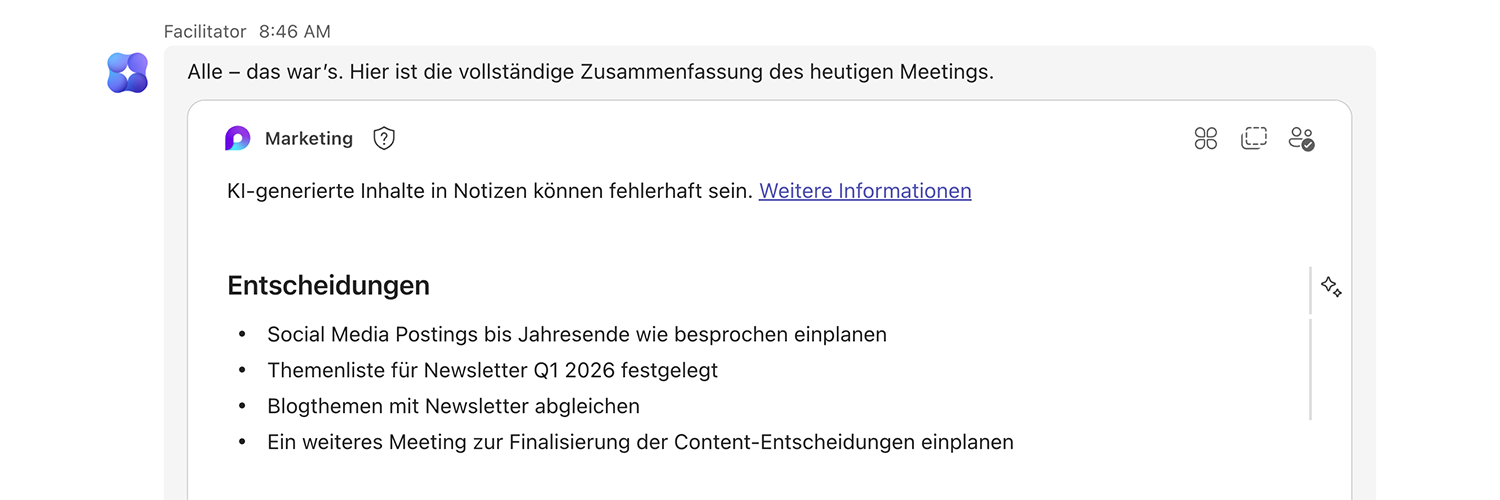
4. Nach dem Meeting: Zusammenfassungen & To-Dos
Direkt nach der Besprechung erhalten Sie:
-
eine kompakte Zusammenfassung
-
eine Liste aller Entscheidungen
-
automatisch generierte nächste Schritte
-
konkrete To-Dos, die Sie direkt in Planner, To Do oder Tasks übernehmen können
Vorteile des Facilitators
Zunächst entfällt die ständige Doppelbelastung, gleichzeitig zuhören und mitschreiben zu müssen: Die KI übernimmt das Schreiben von Notizen. Dadurch können sich alle Teilnehmenden voll auf Inhalte und Diskussionen konzentrieren. Auch offene To-Dos gehören der Vergangenheit an – Punkte, die im Gespräch erwähnt werden, verwandelt der Facilitator zuverlässig in konkrete Aufgaben, die anschließend nur noch bestätigt oder angepasst werden müssen.
Ein weiterer großer Vorteil: Mitarbeitende, die nicht am Meeting teilnehmen konnten, müssen sich nicht durch eine lange Aufzeichnung arbeiten. Stattdessen erhalten sie eine strukturierte Zusammenfassung mit allen Entscheidungen, To-Dos und einer klaren Übersicht. Das spart nicht nur enorm viel Zeit, sondern sorgt auch dafür, dass alle auf dem gleichen Stand bleiben. Auch Wochen später lässt sich über die Facilitator-Zusammenfassung schnell nachvollziehen, was besprochen wurde und welche Ergebnisse das Meeting gebracht hat.
Zusätzlich hilft der Facilitator beim Zeitmanagement: Er weist darauf hin, wenn ein Agenda-Punkt abgeschlossen ist, wenn die Hälfte der Besprechungszeit vorbei ist, wenn nur noch wenige Minuten bleiben oder das Meeting bereits überzieht. So behalten Teams den Überblick und können Besprechungen deutlich strukturierter und zielgerichteter durchführen.
Fazit: Der Facilitator ist ein Gamechanger für Meetings
Der Facilitator in Microsoft Teams ist weit mehr als ein KI-Protokollant. Er ist ein echter Begleiter, der:
-
Struktur schafft
-
Zeit spart
-
Verantwortlichkeiten klärt
-
Transparenz fördert
-
und Unternehmen hilft, effizienter zu arbeiten
Er macht Meetings produktiver – und das ganz ohne zusätzlichen Aufwand. Wer ihn einmal genutzt hat, möchte kein Meeting mehr ohne ihn durchführen.
Wir beraten Sie ganz unverbindlich
Wenn Sie Fragen haben oder sich über unsere Lösungen informieren möchten,
buchen Sie ganz einfach hier Ihren Termin für ein unverbindliches Beratungsgespräch.