 By
By
KI ist dann besonders spannend, wenn sie nicht nur beeindruckt, sondern im Alltag wirklich Zeit spart.
Genau deshalb tauschen wir uns bei vectano regelmäßig im Team über neue KI-Funktionen, Prompts und Tools aus. Manche lassen sich inspirieren, andere testen neue Anwendungen oder bauen bereits eigene kleine Systeme. Und immer wieder entstehen daraus Tipps, die auch für unsere Kunden spannend sein können.
Dieses Mal ging es unter anderem um Microsoft Copilot – genauer gesagt um Funktionen und Prompts, die den Arbeitsalltag in Outlook, Teams und Microsoft 365 deutlich erleichtern können.
1. E-Mails schreiben lassen, die wirklich nach einem selbst klingen
Viele kennen das Problem: Copilot kann E-Mails schreiben. Aber manchmal klingt das Ergebnis noch zu glatt, zu generisch oder einfach nicht nach einem selbst.
Die gute Nachricht: In Outlook lässt sich Copilot mit individuellen Entwurfsanweisungen deutlich besser auf den eigenen Schreibstil einstellen.
Die Idee dahinter: Copilot analysiert gesendete E-Mails aus den letzten Monaten und erstellt daraus ein persönliches Schreibstil-Profil. Dieses Profil kann anschließend in Outlook hinterlegt werden, damit künftige E-Mail-Entwürfe näher am eigenen Ton formuliert werden.
Wichtig: Dafür sollte in Copilot, sofern verfügbar, die Option „Tiefere Analyse“ genutzt werden.
Nach der Analyse erstellt Copilot einen Textblock mit den erkannten Schreibstil-Regeln. Diesen Text vollständig kopieren.
Danach geht es in Outlook weiter:
- Outlook im Browser öffnen
- Oben rechts auf das Zahnrad für die Einstellungen klicken
- Links den Bereich „Copilot“ auswählen
- „Entwurfsanweisungen“ öffnen
- Die von Copilot generierte Anweisung einfügen und speichern
Fertig.
Wenn Copilot künftig in Outlook beim Schreiben oder Beantworten von E-Mails unterstützt, berücksichtigt er diese Anweisungen. Das Ergebnis wirkt deutlich persönlicher und weniger nach Standard-KI-Text.
2. Gute Prompts speichern und mit dem Team teilen
Ein guter Prompt ist oft mehr wert, als man auf den ersten Blick denkt.
Denn wenn jemand im Team eine richtig hilfreiche Formulierung gefunden hat, sollte diese nicht in einem einzelnen Chat verschwinden. Genau dafür gibt es in Copilot die Möglichkeit, Prompts zu speichern und mit anderen zu teilen.
So funktioniert es:
- Einen Prompt in Copilot ausführen
- Mit der Maus über den Prompt fahren
- Das Speichern-Symbol auswählen
- Einen Namen vergeben und speichern
- Einen neuen Chat öffnen
- Über die drei Punkte die Prompt-Galerie öffnen
- Unter „Ihre Prompts“ den gespeicherten Prompt finden
- Über das Teilen-Symbol mit einem Team teilen
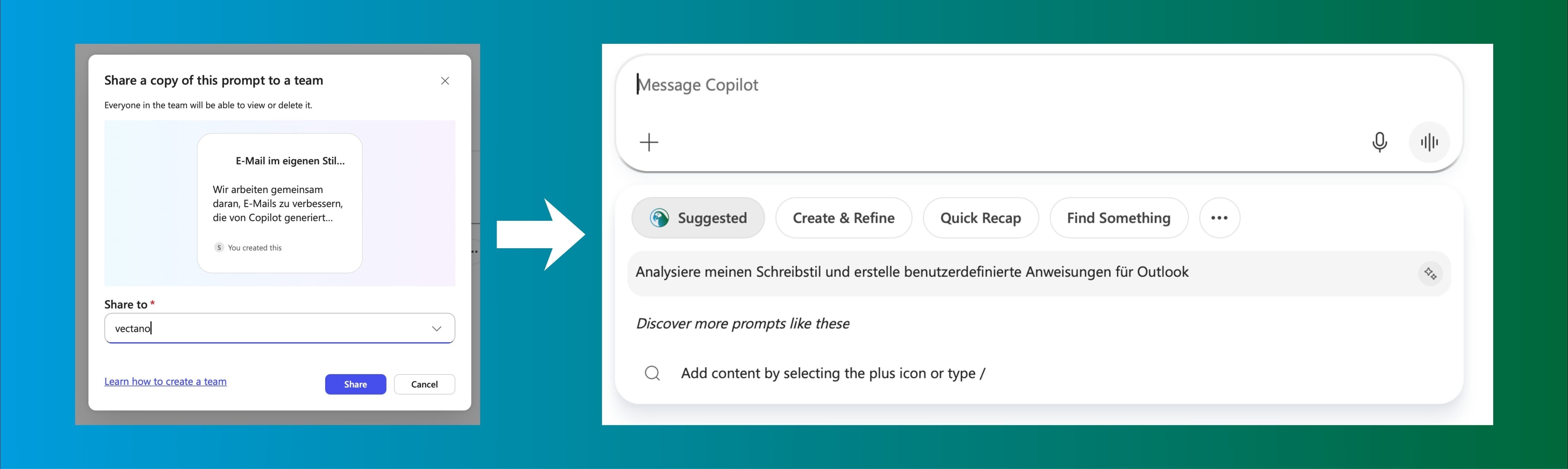
Der Vorteil: Gute KI-Ideen bleiben nicht bei einer einzelnen Person hängen. Das ganze Team kann davon profitieren, Prompts weiterentwickeln und Standards für wiederkehrende Aufgaben schaffen.
Gerade für Unternehmen ist das spannend, weil KI-Nutzung dadurch strukturierter wird. Statt dass jeder bei null anfängt, entsteht nach und nach eine gemeinsame Prompt-Bibliothek.
3. Claude Sonnet 5 in Copilot nutzen
Im Hintergrund entwickelt sich Microsoft 365 Copilot immer mehr zu einer Arbeitsumgebung, in der verschiedene KI-Modelle für unterschiedliche Aufgaben genutzt werden können. Standardmäßig arbeitet Copilot weiterhin mit OpenAI-Modellen. Zusätzlich kommen aber auch Modelle anderer Anbieter hinzu – zum Beispiel Anthropic mit Claude.
Das ist spannend, weil nicht jedes KI-Modell bei jeder Aufgabe gleich stark ist.
Manche Modelle sind besonders gut darin, Texte schnell und sauber zu formulieren. Andere sind stärker bei komplexer Analyse, langen Dokumenten, mehrstufigem Denken oder dem strukturierten Durcharbeiten größerer Zusammenhänge.
Claude Sonnet 5 ist dabei besonders interessant, weil es als sehr effizientes Modell für typische Alltagsaufgaben positioniert wird: also für Aufgaben, die nicht nur schnell erledigt, sondern auch sauber durchdacht werden sollen. Zum Beispiel:
- komplexere E-Mails oder Antwortentwürfe
- Zusammenfassungen aus mehreren Quellen
- strukturierte Projekt- oder Kundenvorbereitungen
- Überarbeitung längerer Texte
- Auswertung von Informationen aus Dokumenten
- mehrstufige Aufgaben, bei denen Copilot planen, prüfen und formulieren soll
Der Vorteil ist: Nutzer können bewusster entscheiden, welche Art von KI-Unterstützung sie brauchen.
Für eine schnelle Antwort reicht oft der Standard. Für komplexere Aufgaben kann ein anderes Modell bessere Ergebnisse liefern. Genau hier wird Modell-Auswahl im Arbeitsalltag spannend.
Ob Claude-Modelle in Microsoft 365 Copilot verfügbar sind, hängt von mehreren Faktoren ab: Lizenz, Region, Rollout, Admin-Einstellungen und der jeweiligen Copilot-Funktion.
In der EU, EFTA und im Vereinigten Königreich sind Anthropic-Modelle standardmäßig deaktiviert und müssen durch einen Administrator freigegeben werden.
Danach können Nutzer Claude in unterstützten Bereichen auswählen, zum Beispiel über eine Modell-Auswahl in bestimmten Copilot-Funktionen.
Für Unternehmen ist dabei wichtig: Modell-Auswahl ist nicht nur ein Komfort-Thema, sondern auch ein Governance-Thema. IT-Administratoren sollten prüfen, welche Modelle im Unternehmen erlaubt sind, welche Nutzer Zugriff haben und welche Datenschutz- bzw. Compliance-Anforderungen gelten.
Tipp
Wir teilen regelmäßig spannende Tipps zu KI, Microsoft 365 und IT-Sicherheit, die man direkt umsetzen kann, in unserem Newsletter. Dieser flattert dann einmal wöchentlich in Ihr Postfach, ohne Werbung und Spam, versprochen.
Melden Sie sich hier an, um nichts zu verpassen.